






‹
›
‹
›
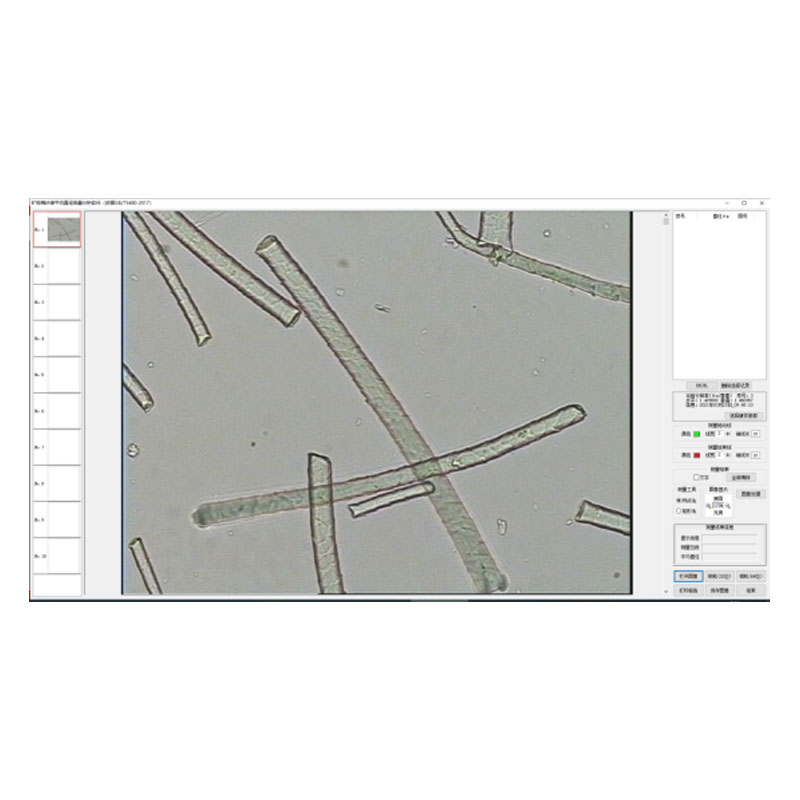
Giới thiệu về Hệ thống Phần mềm Sợi
I. Đo lường và phân tích đường kính trung bình của sợi len khoáng
1. Chọn Mô-đun :
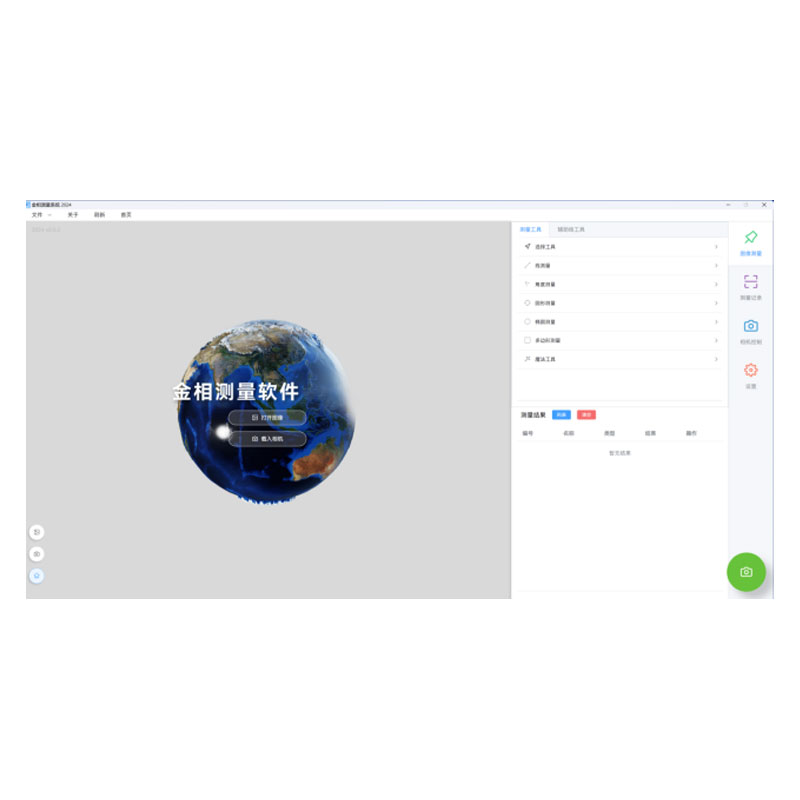
Ø Nhấp chuột Sau đó chọn Mô-đun Phân tích.
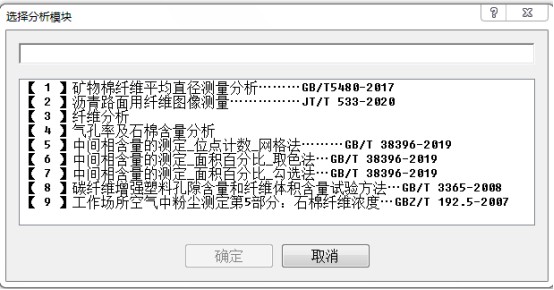
Ø Vào giao diện
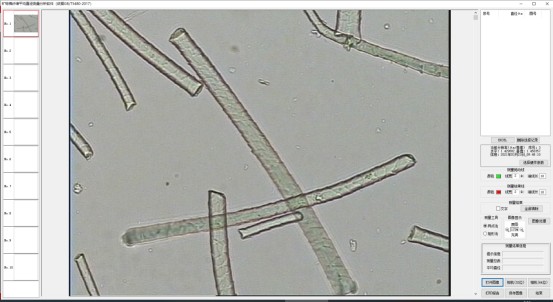
( Giao diện chính )
2. Dữ liệu đo lường
Ø Đầu tiên, mở giao diện và nhập hình ảnh cần đo.
 Bạn có thể chọn hình ảnh cần đo từ thanh điều hướng.
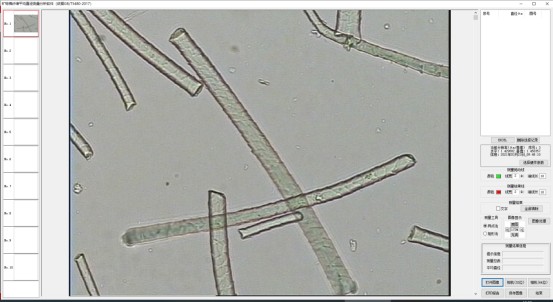
( Giao diện sau khi nhập ảnh )
Ø Các công cụ đo lường hiện có là Phương pháp hình chữ nhật và phương pháp hai điểm.
Ø Trước tiên, chọn Phương pháp đo hai điểm → giữ chuột và kéo để vẽ một đoạn thẳng.
Ø Chọn ô "Văn bản" — văn bản đo lường sẽ được hiển thị trên giao diện hình ảnh.
Ø Thiết lập màu sắc và kích thước cho đoạn thẳng được kéo.
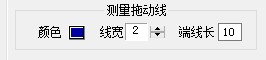
Ø (Kéo đường đo để thiết lập màu sắc, độ rộng đường và chiều dài đường cuối.)
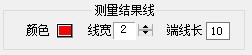
Ø (Hiển thị đường đo và thiết lập màu sắc, độ rộng đường kẻ và chiều dài đường kẻ cuối.)
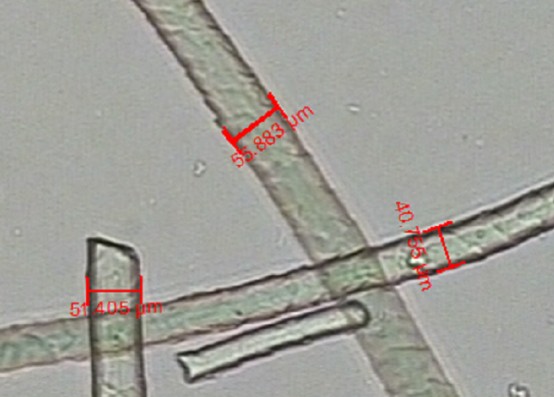
(Giao diện đo lường)
Ø Dữ liệu đo lường sẽ được tự động xuất ra và sắp xếp ở phía bên phải.
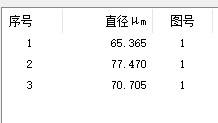
Ø Các công cụ đo lường hiện có là Phương pháp hình chữ nhật và phương pháp hai điểm.
Ø Chọn phương pháp hình chữ nhật để đo → kéo trực tiếp để vẽ một hình chữ nhật.
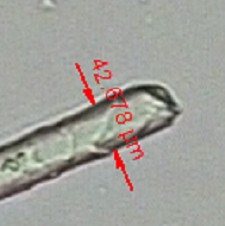
(Giao diện đo lường)
Ø Dữ liệu sẽ được tự động thu thập.
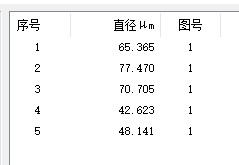
3. In báo cáo:
Ø Người dùng có thể nhấp vào Xem trước khi in để xem kết quả in báo cáo.
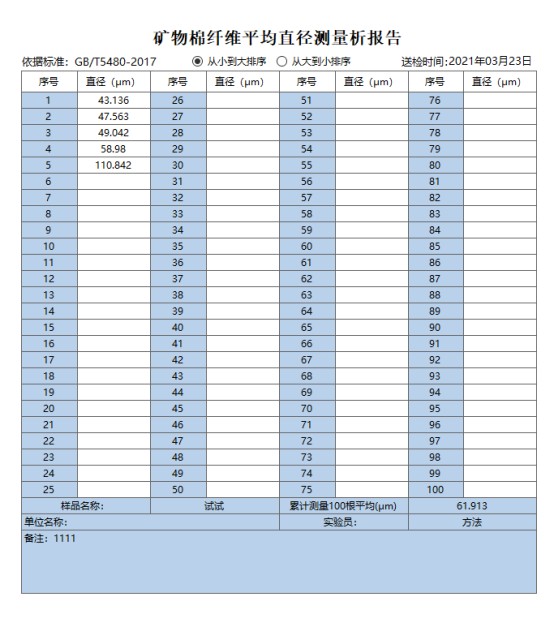
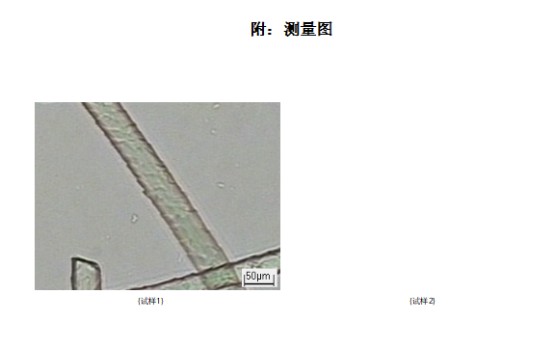
Ø Các thông tin như tên báo cáo có thể được nhập thủ công.

Ø Tệp tin có thể được lưu ở nhiều định dạng khác nhau.
II. Đo hình ảnh sợi quang cho mặt đường nhựa
1. Chọn mô-đun:
Ø Nhấp chuột và chọn mô-đun phân tích.
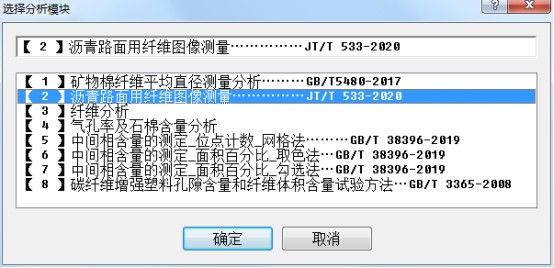
Ø Vào giao diện.
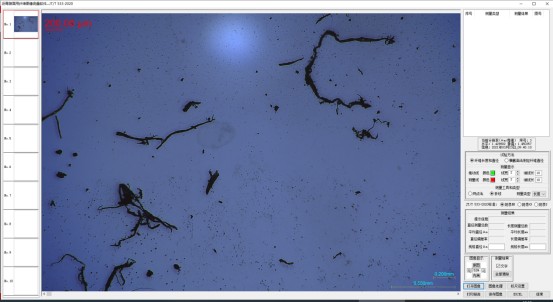
Ø Mở ảnh và nhập ảnh cần đo.
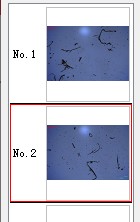 Bạn có thể chọn hình ảnh cần đo từ thanh điều hướng.
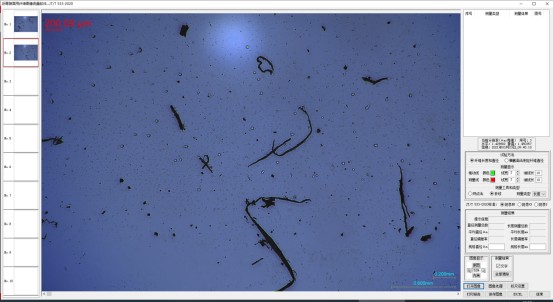
( Giao diện sau khi nhập ảnh. )
Ø Các công cụ đo lường bao gồm "Phương pháp thực nghiệm xác định chiều dài và đường kính sợi" và "Phương pháp thực nghiệm xác định đường kính sợi bằng phương pháp mặt cắt ngang".
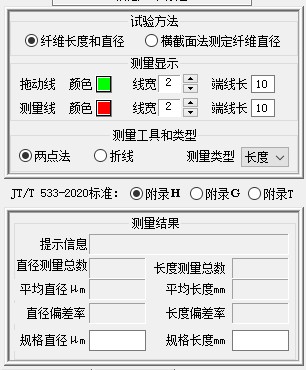
(1) Phương pháp thí nghiệm xác định chiều dài và đường kính sợi
Ø Đầu tiên, chọn "Phương pháp thí nghiệm đo chiều dài và đường kính sợi" —> giữ chuột và kéo một đoạn thẳng.
Ø Các loại đo lường chủ đề bao gồm  "Phương pháp hai điểm" và "Phương pháp đường gấp khúc".
Ø Có hai loại phép đo: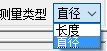 chiều dài và đường kính.
Ø Chọn ô "Văn bản" — văn bản đo lường sẽ được hiển thị trên giao diện hình ảnh .
Ø Thiết lập màu sắc và kích thước cho đoạn thẳng được kéo.
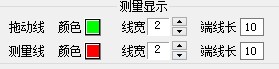
Kéo thả đường thẳng và đường đo (hiển thị kết quả đo, thiết lập màu sắc, độ rộng đường thẳng, chiều dài đường thẳng cuối).
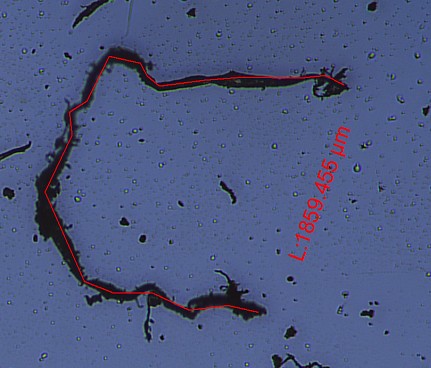
(Giao diện đo lường)
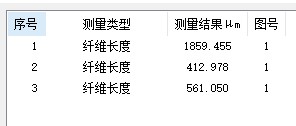
Ø Dữ liệu đo lường sẽ được tự động xuất ra và sắp xếp ở phía bên phải.
Ø Các loại phép đo bao gồm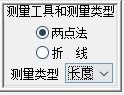 "Phương pháp hai điểm" và "Phương pháp chọn đường thẳng".
Ø Chọn "Phương pháp chọn đường thẳng" để đo —> Trước tiên, nhấp chuột trái vào giao diện để xác nhận điểm bắt đầu, nhấp chuột trái liên tiếp để xác nhận các điểm tiếp theo, và cuối cùng nhấp đúp chuột trái để hoàn tất phép đo.
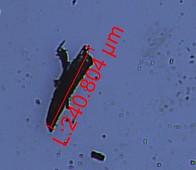
( Giao diện đo lường )
Ø Dữ liệu sẽ được thu thập tự động.
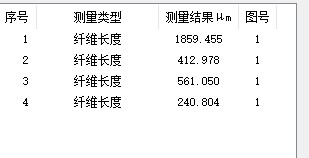
(2) Phương pháp thí nghiệm xác định chiều dài và đường kính sợi
Ø Sau đó, chọn "Phương pháp thực nghiệm xác định đường kính sợi bằng phương pháp mặt cắt ngang" để đo.
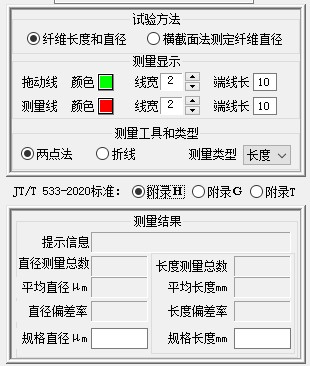
Ø Chọn tùy chọn Văn bản — văn bản đo lường sẽ được hiển thị trên hình ảnh.
Ø Thiết lập màu sắc và kích thước cho đoạn thẳng được kéo.
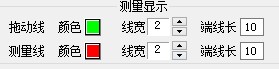
Kéo thả đường thẳng và đường đo (hiển thị các số đo, thiết lập màu sắc, độ rộng đường thẳng và chiều dài đường thẳng cuối).
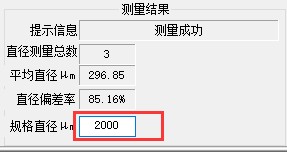
Ø Chọn tiêu chuẩn đo lường

Ø Phụ lục G: Chọn tiêu chuẩn đo lường theo yêu cầu.
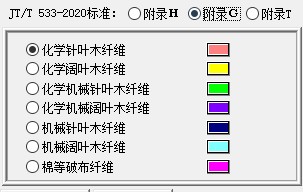
Ø Nhấn giữ nút chuột trái và vẽ một vòng tròn bao quanh sợi vải.
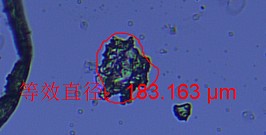
(Giao diện đo lường)
Ø Phụ lục T: Chọn tiêu chuẩn đo lường theo yêu cầu.
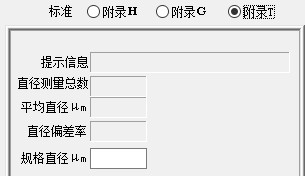
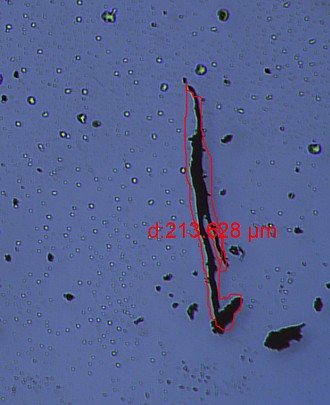
Ø Dữ liệu đo lường sẽ được tự động xuất ra và sắp xếp ở phía bên phải.
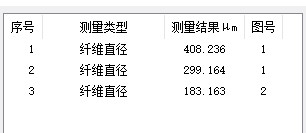
Ø Dữ liệu đo lường sẽ được tự động xuất ra và sắp xếp ở phía bên phải.
2. In báo cáo
Ø Nhấp vào nút trên giao diện.
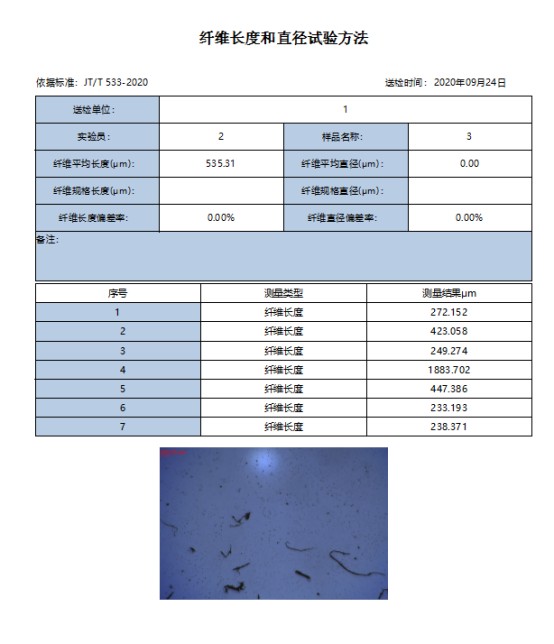
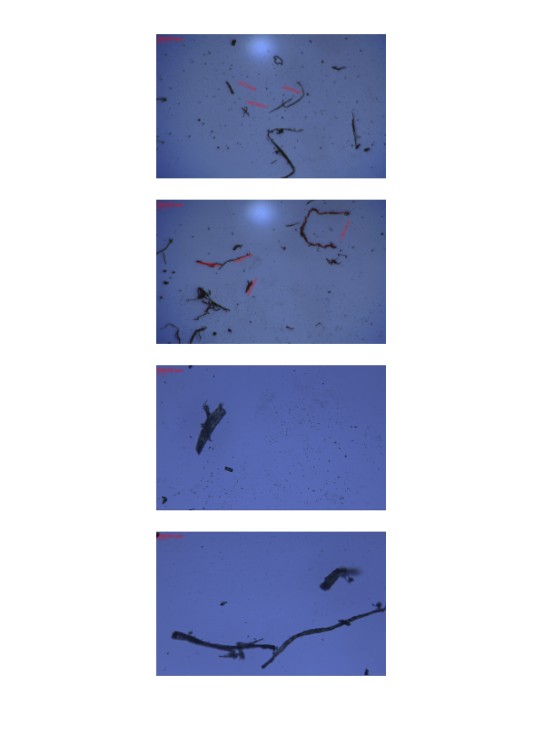
Ø Các thông tin như tên báo cáo có thể được nhập thủ công.

Ø Các tệp có thể được lưu ở nhiều định dạng khác nhau.
3. Thiết lập tỷ lệ
Ø Nhấp vào nút Thiết lập tỷ lệ .

Ø Thiết lập các mục thang đo tương ứng.
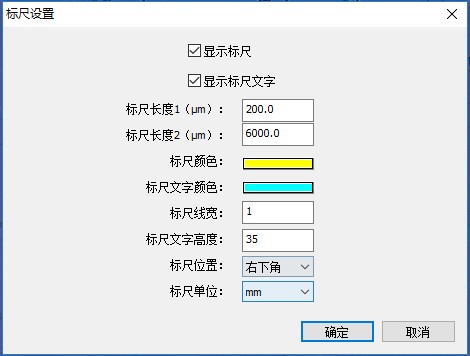
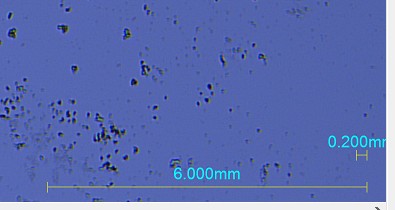
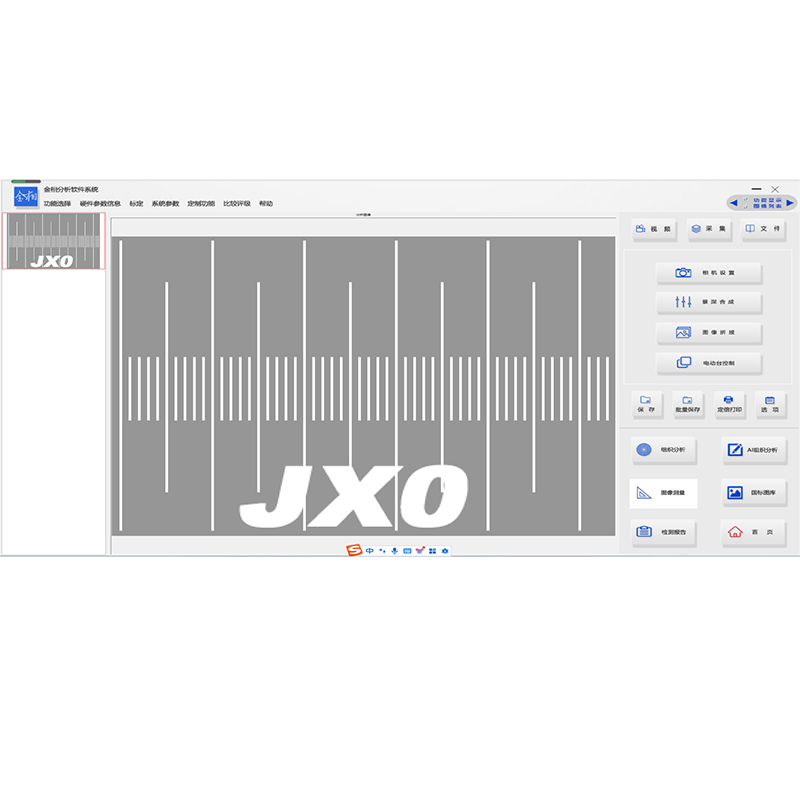
Ø Hiển thị hiệu ứng thước kẻ:
三、 Phân tích sợi
1. Chọn mô-đun:
Ø Nhấp chuột và chọn mô-đun phân tích.
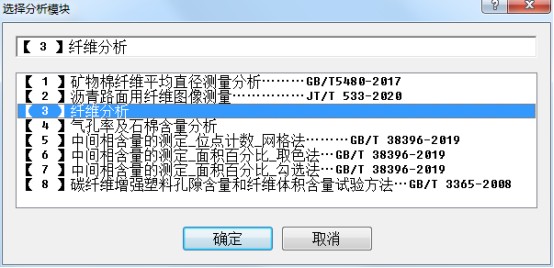
Ø Vào giao diện.
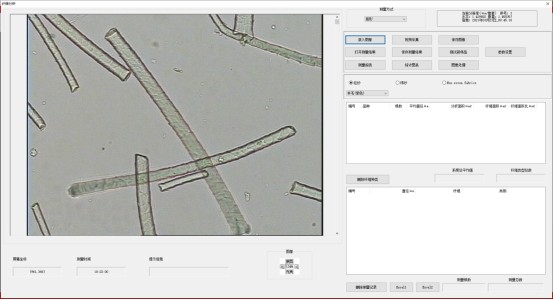
2. Hiệu chỉnh giá trị tham số
Ø Nhấp vào nút Cài đặt thông số .
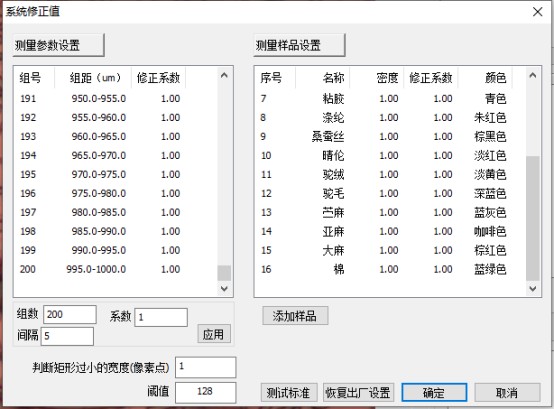
Ø Danh sách bên trái hiển thị các thông số đo lường, và danh sách danh mục hiển thị danh sách mẫu thử nghiệm. Các thông số mặc định được hiển thị trong hình. Nhấp đúp vào bất kỳ hàng nào trong danh sách để chỉnh sửa.
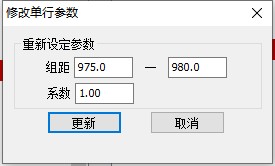
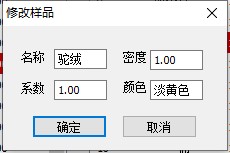
Ø Bạn có thể thêm mẫu, điều chỉnh số nhóm, hệ số và khoảng tin cậy trên toàn hệ thống, và khôi phục cài đặt gốc. Nhấp vào nút OK để quay lại giao diện đo sau khi cấu hình xong.
3. Đo lường
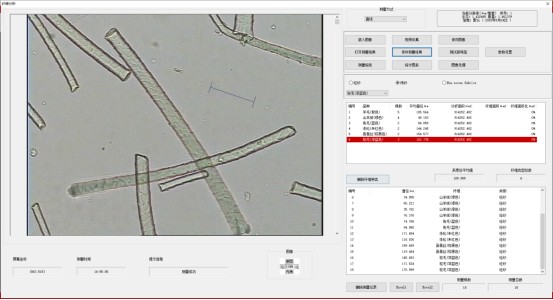
Ø Chọn công cụ đo, sau đó bạn có thể trực tiếp kéo trên giao diện để đo đường kính sợi.
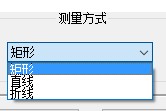
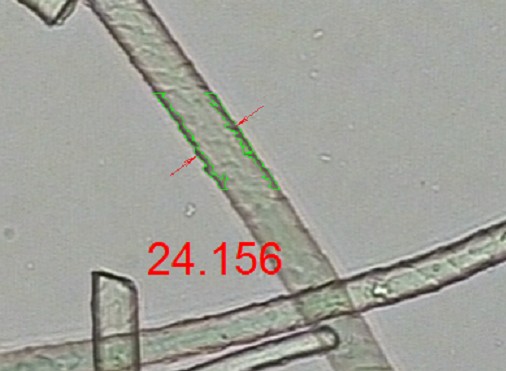
Ø Chức năng "Điều chỉnh ranh giới" ở góc dưới bên phải giao diện được sử dụng đặc biệt cho phép đo hình chữ nhật. Nó được dùng để thiết lập giá trị thang độ xám nhằm xác định ranh giới sợi, từ đó định vị ranh giới sợi chính xác hơn và tính toán đường kính sợi chính xác hơn.
Ø Chọn loại phép đo và loại mẫu.
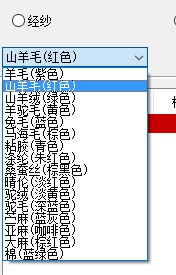
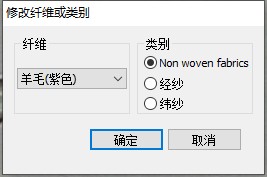
Ø Nhấp đúp vào một hàng trong danh sách đo lường để sửa đổi tên và loại sợi.
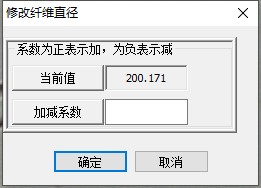
Ø Nhấp chuột phải vào một hàng trong danh sách để chỉnh sửa dữ liệu đo sợi.
4. Mẫu thử nghiệm
Ø Hãy nhấp vào nút "Kiểm tra mẫu mới" trước khi tiến hành kiểm tra.
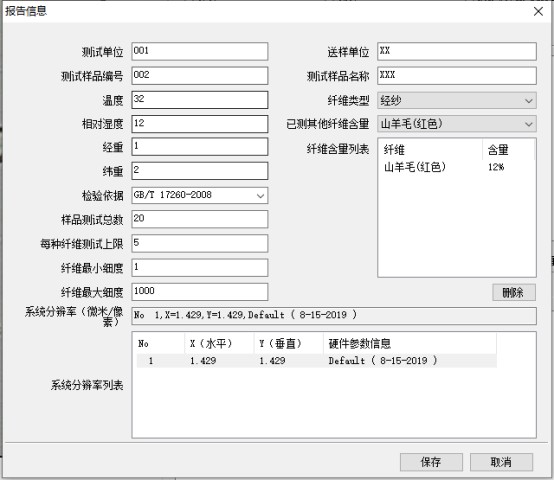
Ø Nhập các dữ liệu tương ứng và nhấn Lưu như hình minh họa.
5. Biểu đồ thống kê
Ø Nhấp vào nút Biểu đồ Thống kê .
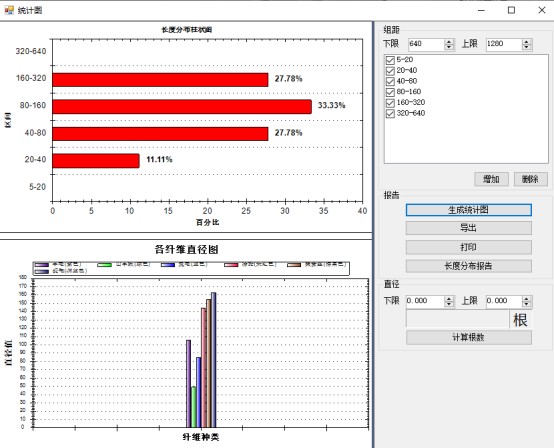
Ø Hình trên thể hiện sự phân bố các hạt trong mỗi nhóm khoảng cách giữa các sợi, và hình dưới thể hiện sự phân bố đường kính trung bình của các sợi đã đo. Có thể điều chỉnh khoảng cách giữa các nhóm và phóng to đường cong bằng chuột.
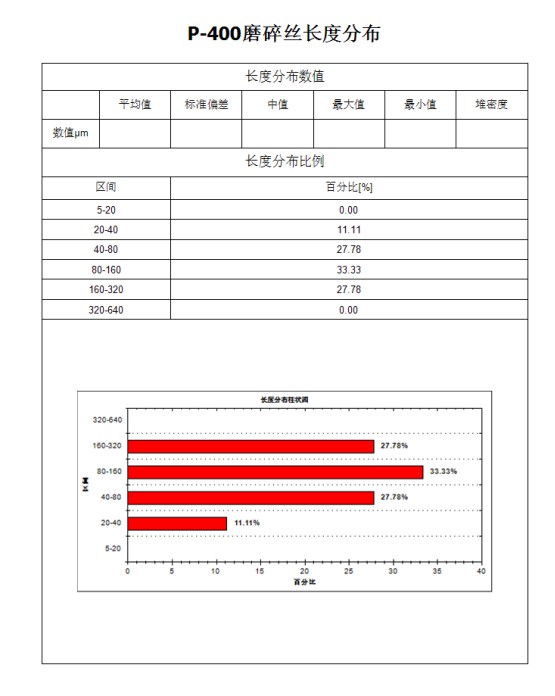
Ø Xuất và in biểu đồ đường cong như trong hình.
6. Báo cáo đo lường
Ø Nhấp vào nút Báo cáo đo lường trên giao diện.
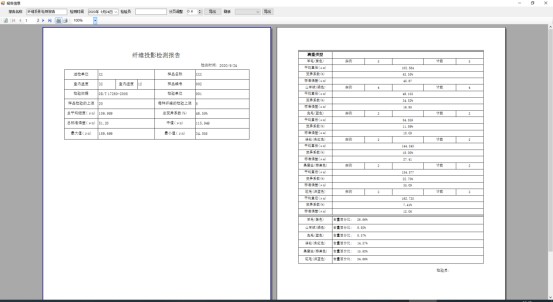
Ø Các thông tin như tên báo cáo có thể được nhập thủ công.
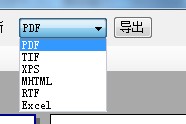
Ø Các tệp có thể được lưu ở nhiều định dạng khác nhau.
7. Lưu kết quả đo
Ø Phần mềm có thể lưu kết quả dữ liệu đo. Nhấp vào nút Lưu kết quả đo.
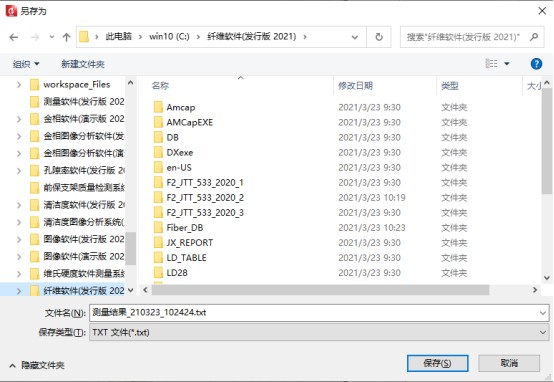
Ø Nhấp vào Lưu .
8. Mở kết quả đo
Ø Để mở và xem dữ liệu đã lưu, hãy nhấp vào nút Mở kết quả đo.
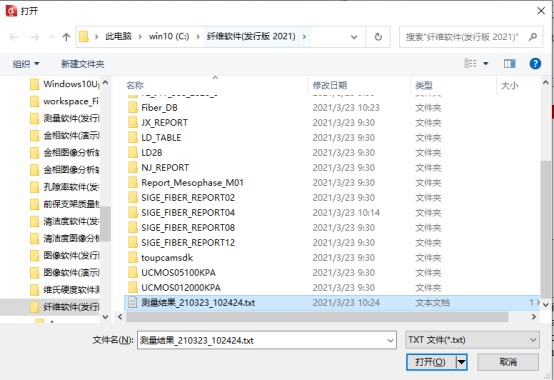
Ø Chọn tệp cần mở và nhấp vào Mở để tải dữ liệu đo lường đã lưu trước đó.
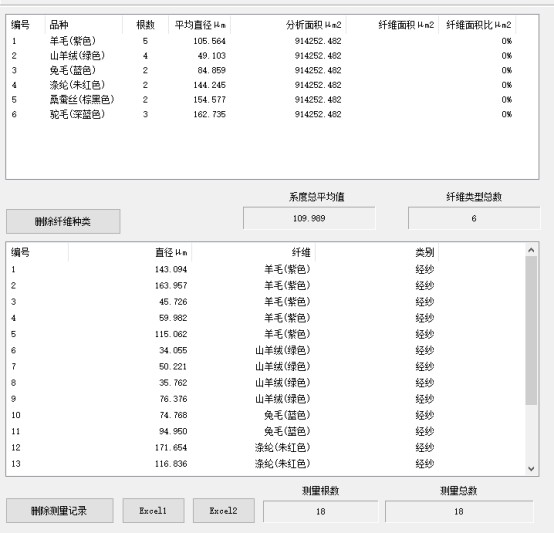
IV. Phân tích độ xốp và hàm lượng amiăng
1. Chọn mô-đun:
Ø Nhấp chuột và chọn mô-đun phân tích.
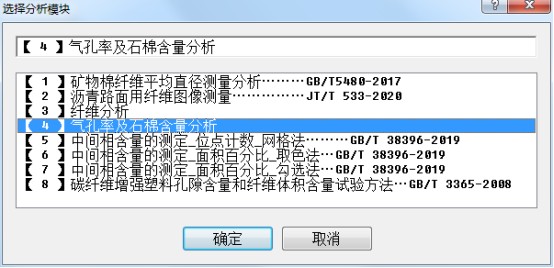
Ø Vào giao diện – giao diện sau khi tải ảnh xong.
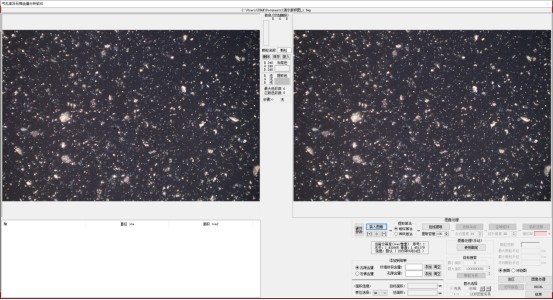
2. Chiết xuất màu
Di chuyển chuột qua hình ảnh bên trái. Công cụ chọn màu sẽ hiện ra. Nhấp chuột trực tiếp vào màu để chọn.
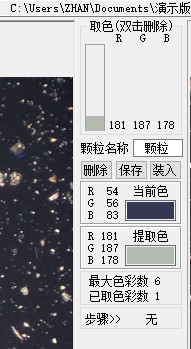
Thông tin màu sắc sẽ được hiển thị ở giữa (có thể trích xuất tối đa 6 màu).
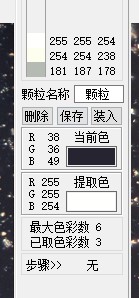
Ø Nút lưu ở đây có thể được sử dụng để lưu các màu đã trích xuất.
Nút tải có thể nhập các màu đã lưu.
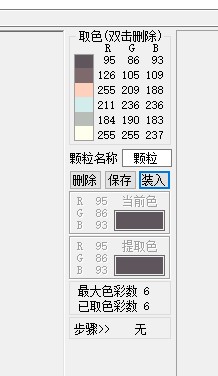
Sau khi trích xuất màu sắc, hãy nhấp vào nút Trích xuất dải màu để bắt đầu.

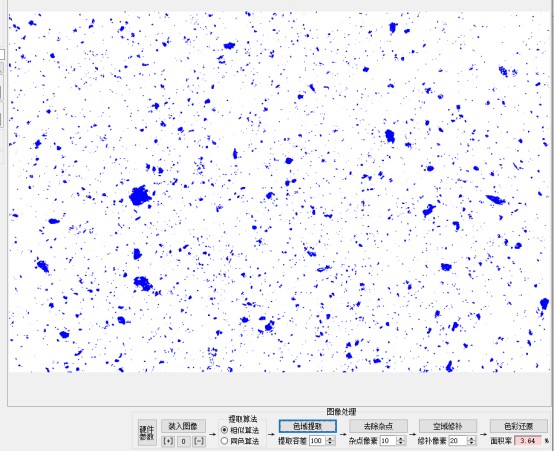
Sau đó ---- Loại bỏ nhiễu ---- Sửa chữa không gian ---- Khôi phục màu sắc ----. (Hình ảnh sau khi xử lý)
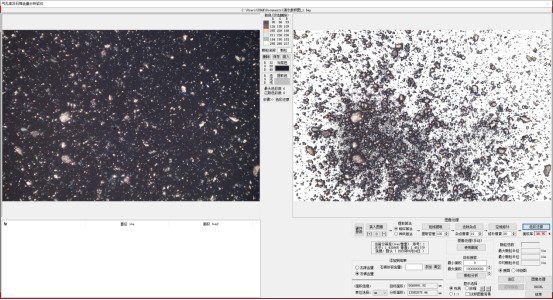
3. Phân tích dữ liệu
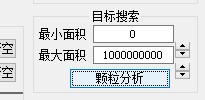
Ø Đặt ngưỡng, sau đó nhấp vào Phân tích hạt .
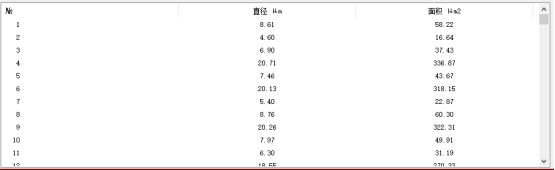
Ø Dữ liệu sẽ được hiển thị trong hộp văn bản bên trái.
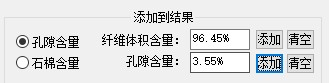
Ø Thêm phép tính cho hàm lượng rỗng (chức năng tính hàm lượng amiăng tương tự).
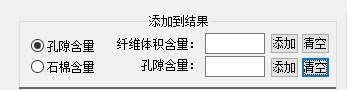
Ø Nhập nội dung và nhấn Thêm để tự động tính toán tỷ lệ phần trăm.
2. In báo cáo
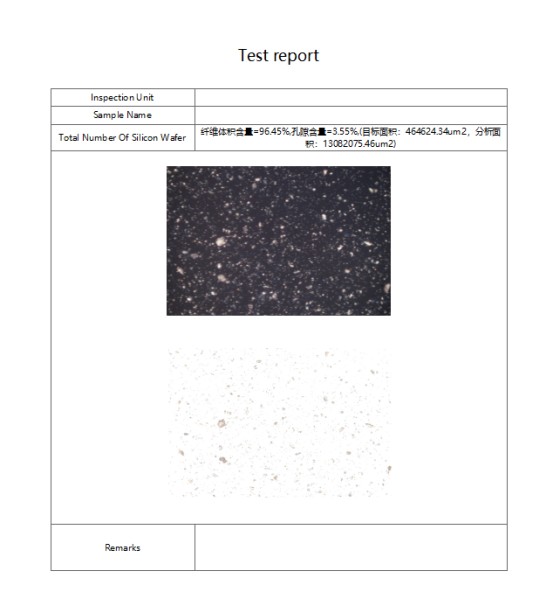
Ø Sau khi quá trình phân tích hoàn tất, hãy nhấp vào nút In báo cáo .
Ø Nhập các dữ liệu tương ứng.
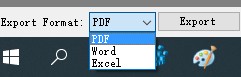
Ø Có nhiều định dạng in báo cáo khác nhau.
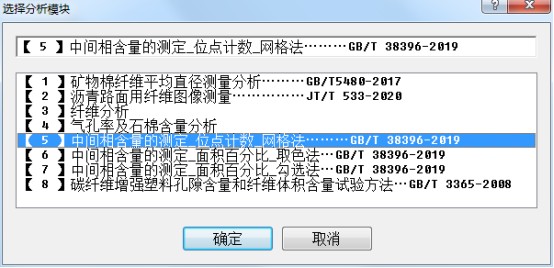
V. Xác định hàm lượng pha trung gian—Phương pháp đếm điểm—Phương pháp lưới (GB/T 38396-2019)
Ø Nhấp chuột và chọn mô-đun phân tích:
Ø Vào giao diện – Giao diện sau khi tải ảnh
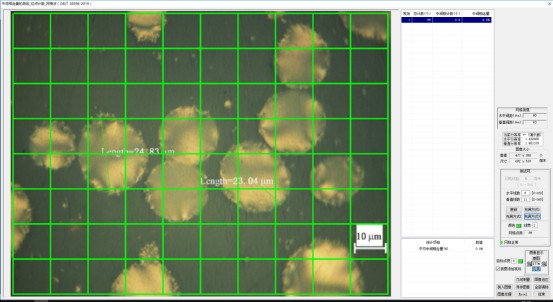
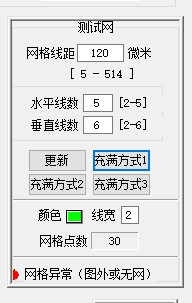
Ø Thiết lập lưới thử nghiệm:
Ø Nhấp chuột trái để thêm số lượng pha trung gian, nhấp chuột phải để xóa số lượng pha trung gian.
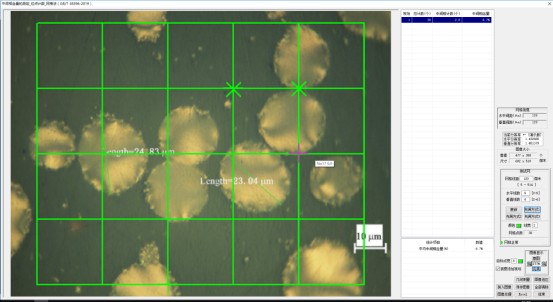
Ø Nhấp vào nút Excel để xuất danh sách kết quả ra tệp Excel.

VI. Xác định hàm lượng pha trung gian—Phương pháp đếm điểm—Phương pháp lưới (GB/T 38396-2019)
Ø Nhấp chuột và chọn mô-đun phân tích:
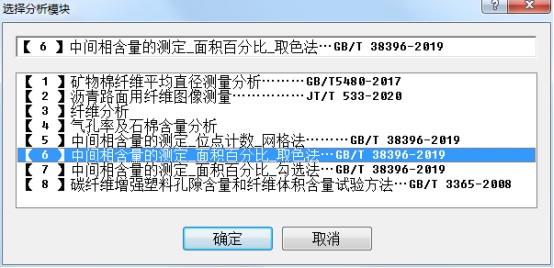
Ø Vào giao diện – Giao diện sau khi tải ảnh
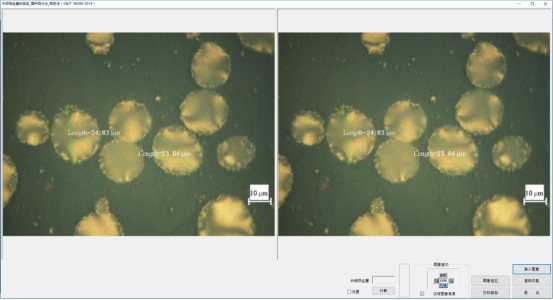
Ø Sử dụng nút chuột trái để nhấp vào cấu trúc màu pha trung gian cần trích xuất từ hình ảnh phân tích ở bên trái.
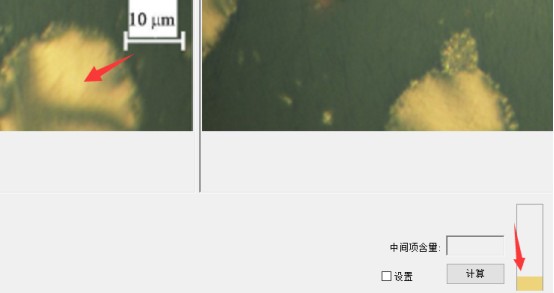
Ø Kiểm tra cài đặt và cấu hình các thông số cho quá trình chiết tách pha trung gian.

Ø Nhấp vào nút Tính toán để tính toán hàm lượng pha trung gian.

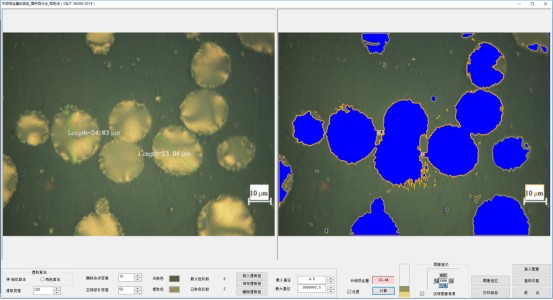
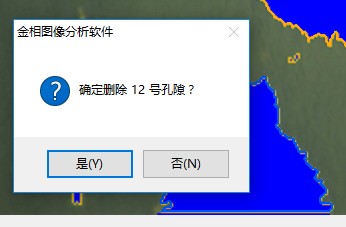
Ø Sử dụng nút chuột trái để xóa hoặc thêm các cấu trúc pha trung gian trong hình ảnh phân tích ở bên phải.
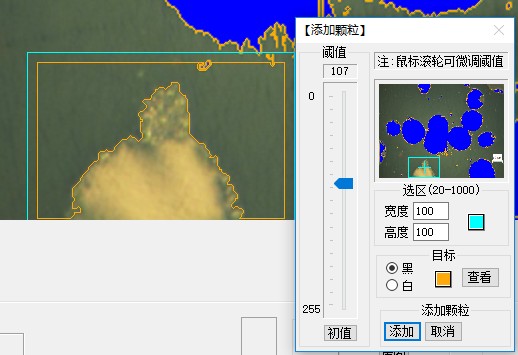
Ø Nhấp vào "In báo cáo" để tạo báo cáo kết quả.
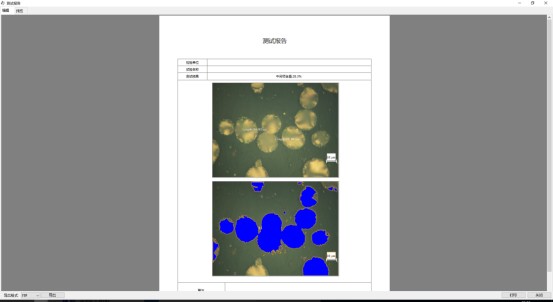
VII. Xác định hàm lượng pha trung gian — Tỷ lệ diện tích — Phương pháp kiểm tra (GB/T 38396-2019)
Ø Nhấp chuột và chọn mô-đun Phân tích:
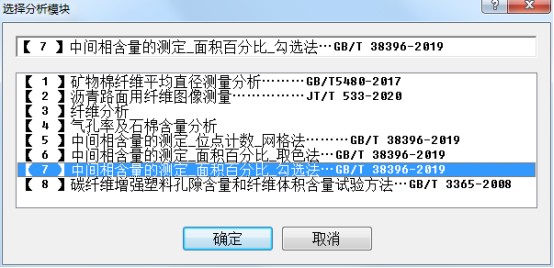
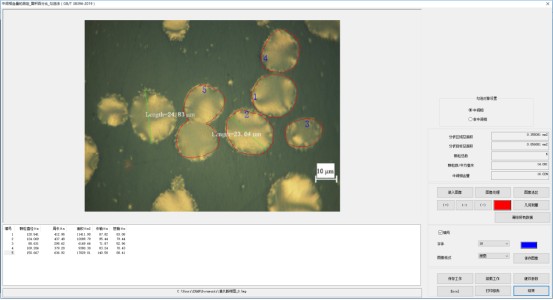
Ø Vào giao diện – Giao diện sau khi tải ảnh
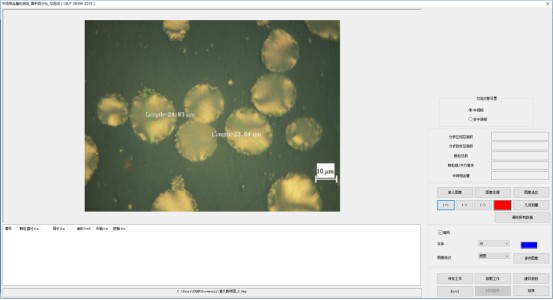
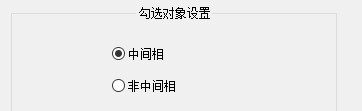
Ø Đặt đối tượng cần kiểm tra:
Ø Kiểm tra cấu trúc pha trung gian trong ảnh phân tích:
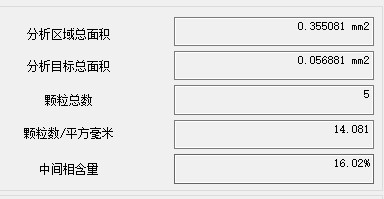
Ø Hệ thống tự động tính toán kết quả hàm lượng pha trung gian.
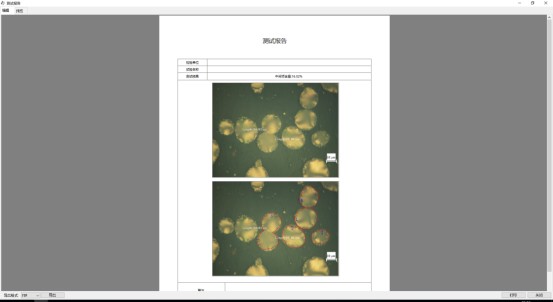
Ø Nhấp vào nút "In báo cáo" để tạo báo cáo kết quả.
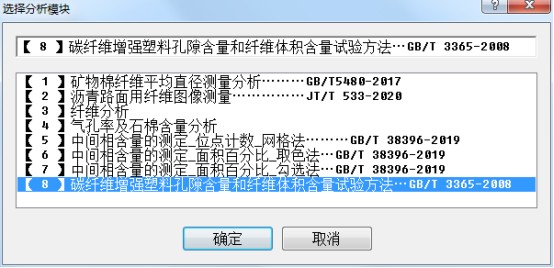
VIII. Phương pháp thử xác định hàm lượng lỗ rỗng và hàm lượng thể tích sợi của nhựa gia cường sợi carbon: GB/T 3365-2008
Nhấp chuột và chọn mô-đun Phân tích.
Vào giao diện – Giao diện sau khi tải ảnh
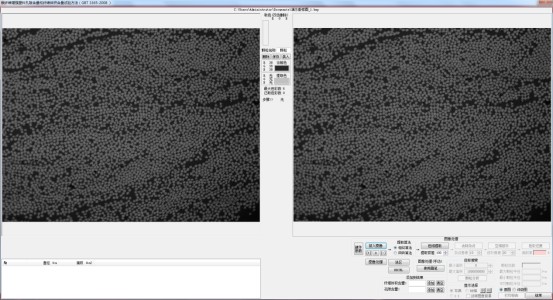
Chiết xuất màu
Di chuyển chuột đến hình ảnh bên trái. Công cụ chọn màu sẽ hiện ra. Nhấp chuột trực tiếp vào màu để chọn.
Sau khi quá trình trích xuất màu hoàn tất, hãy thực hiện các bước sau: nhấp vào nút Trích xuất dải màu → loại bỏ nhiễu → sửa chữa miền không gian → khôi phục màu sắc. (Hình ảnh sau khi thực hiện thao tác)
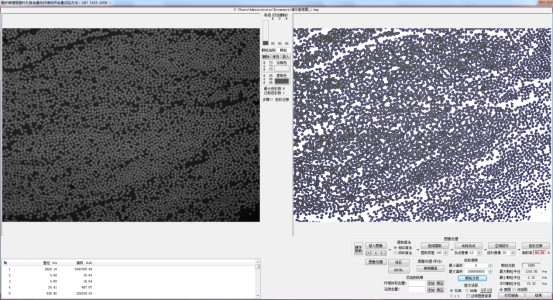
Đặt ngưỡng, sau đó nhấp vào Phân tích hạt .
Dữ liệu sẽ được hiển thị trong hộp văn bản bên trái.

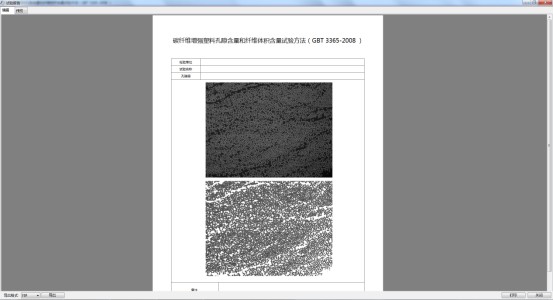
In báo cáo
Sau khi quá trình phân tích hoàn tất, hãy nhấp vào nút In báo cáo. Nhấn nút và nhập dữ liệu tương ứng.
九、 Không khí nơi làm việc - Xác định bụi - Phần 5: Nồng độ sợi amiăng …… GBZ/T 192.5-2007
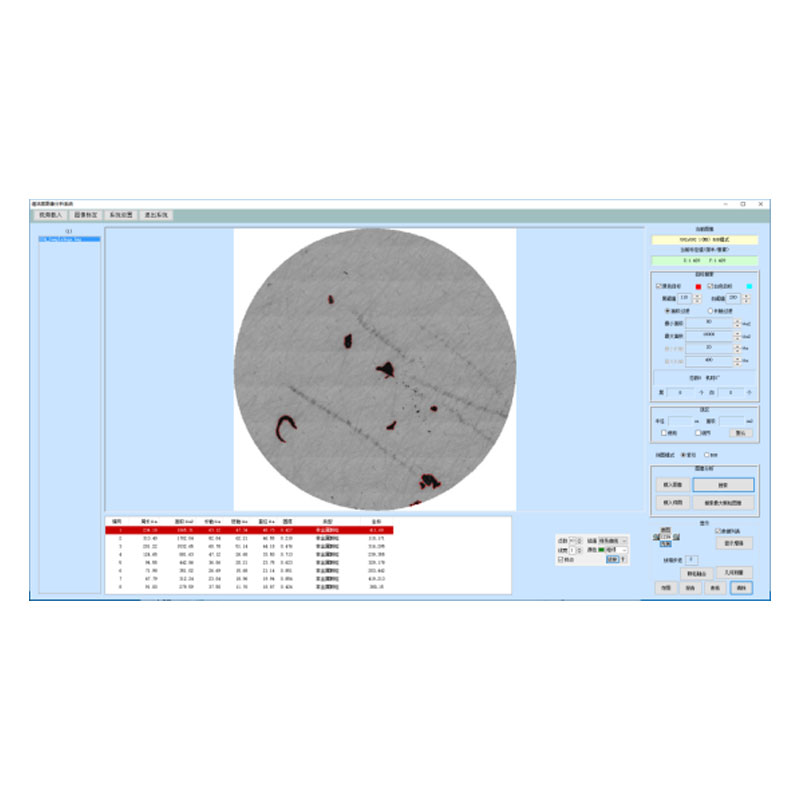
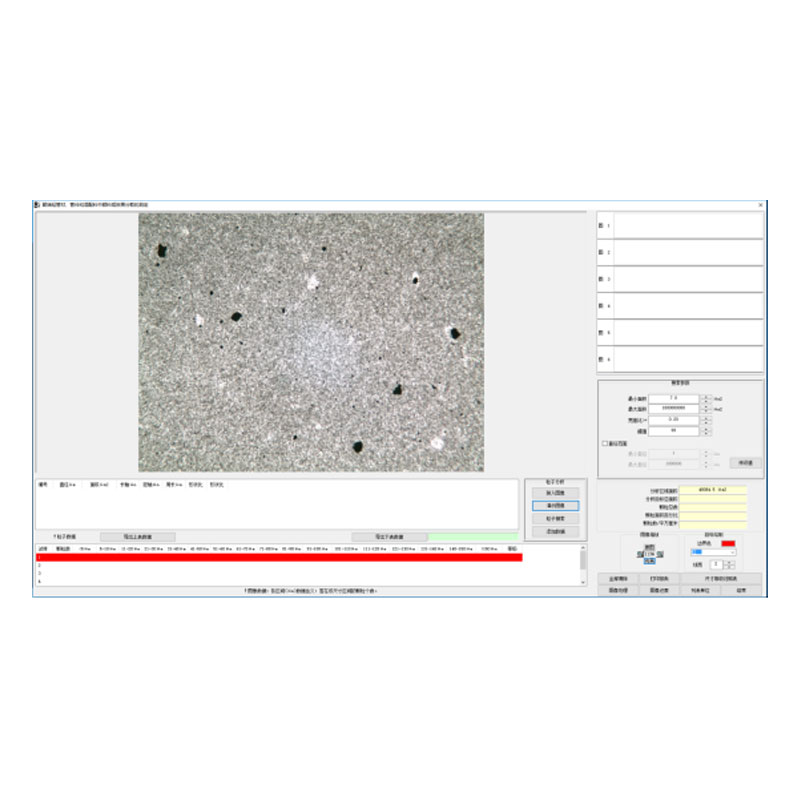
Dựa trên các tham số tìm kiếm, phần mềm sẽ tìm các hạt đáp ứng yêu cầu và tính toán chu vi, diện tích, đường kính lớn, đường kính nhỏ và tỷ lệ chiều dài/đường kính nhỏ của mỗi hạt. Nó cũng đếm số lượng hạt và tỷ lệ phần trăm hạt trong mỗi khoảng đường kính lớn và đường kính nhỏ. Có thể thêm hoặc xóa các hạt thủ công.
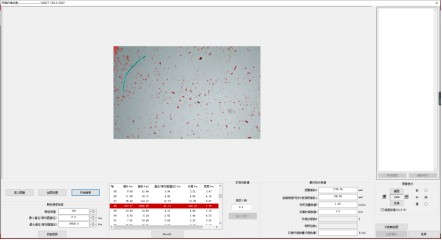
( Giao diện mô-đun )
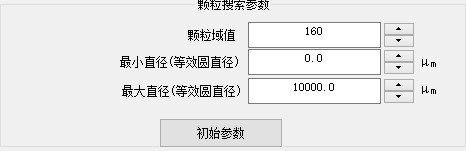
( Tham số tìm kiếm )
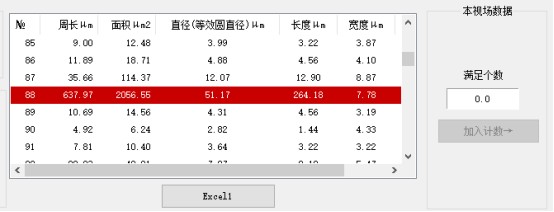
( Dữ liệu trường nhìn )
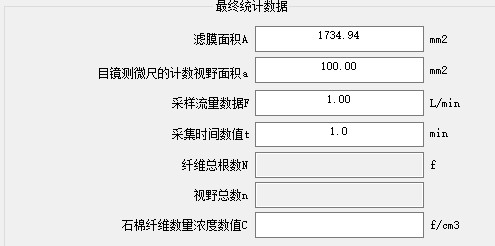
( Dữ liệu thống kê cuối cùng )
Shandong Laishi Automation Technology Co., Ltd. (sau đây gọi tắt là "Laishi") là một đội ngũ kỹ thuật có hơn 10 năm kinh nghiệm nghiên cứu phát triển và sản xuất. Vốn điều lệ của công ty là 3 triệu nhân dân tệ. Chúng tôi chuyên nghiên cứu phát triển, sản xuất và bán các loại máy kiểm tra độ cứng để bàn và thiết bị lấy mẫu kim loại, đồng thời cung cấp dịch vụ nghiên cứu và bán hàng chuyên nghiệp cho các thiết bị kiểm tra vật lý và hóa học, thiết bị phòng thí nghiệm, thiết bị phân tích và thiết bị tự động hóa.
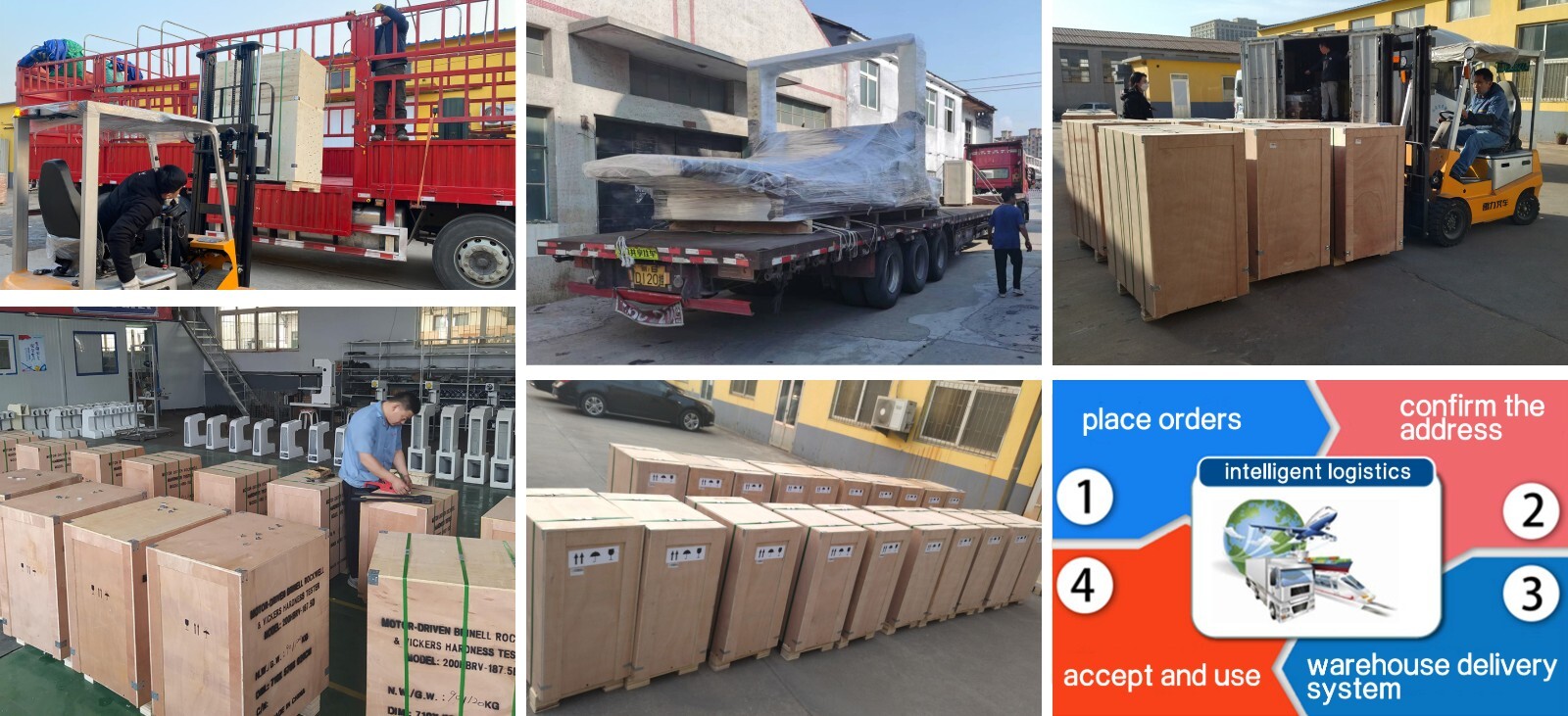
Đóng gói và Vận chuyển
Bạn có thắc mắc hoặc phản hồi nào cho chúng tôi không? Hãy điền vào mẫu dưới đây để liên hệ với nhóm của chúng tôi.
Khuyến nghị sản phẩm liên quan
 Giới thiệu về Hệ thống Phần mềm SợiChi tiết thêm +
") Phần mềm kính hiển vi đá (phân cực)Chi tiết thêm +
Phần mềm kính hiển vi đá (phân cực)Chi tiết thêm + Hệ Thống Phân Tích Hình Ảnh Độ XốpChi tiết thêm +
 Giới thiệu về Phần mềm Phân tích Hình ảnh Kích thước HạtChi tiết thêm +
 Giới thiệu về Phần mềm Phân tích Hình ảnh Độ sạchChi tiết thêm +
 Phần mềm phân tích hình ảnh kim tương FMIA2025 chính hãngChi tiết thêm +
 Phần mềm đo độ ngấu mối hàn FHF2024Chi tiết thêm +
 Máy ảnh kỹ thuật số kính hiển vi dòng FEGChi tiết thêm +
 Phần mềm đo lường hình ảnh kim tương FCL-RSChi tiết thêm +
 Phần mềm đo độ phân tán vi mô Carbon Black 2024Chi tiết thêm +
Tìm kiếm bắt đầu ở đây